iPhoneで撮った動画をPremiere Proに入れると、なぜか音がずれてしまう…。そんな悩みに対する解決策をまとめました。
この記事は、自分の作業ログとしての“備忘録”もかねて書いています。
iPhoneで撮影した動画をPremiere Proで編集したときに、映像と音声がズレるという現象に初めて出会い、
「なにこれ?」「どうして?」と焦りながらいろいろ調べて、最終的に解決にたどり着きました。
「同じことがまた起きたら、確実に忘れてる気がする…」
と思ったので、自分のための観察記録として、ここに残しておこうと思います。
同じようなトラブルで悩んでいる方にとっても、
少しでもヒントになれば嬉しいです。
はじめに:映像と音がずれる…?
ある日、iPhoneで撮影した動画をPremiere Proに取り込んで編集しようとしたところ、
映像と音声がズレていることに気づきました。
撮影中に音声を別撮りしたわけでもないし、タイムラインで位置も合わせたのに、
時間が経つにつれて、どんどん音声が遅れていく…!
副業編集の納期が迫っていた時だったので、正直かなり焦りました。
調べてみると、どうやら「VFR」という形式で記録されたiPhone動画が原因だったようです。
VFRとCFRってなに?
🎥 VFR(Variable Frame Rate):可変フレームレート
- iPhoneなどのスマホは、保存容量やバッテリー節約のため、
シーンによってフレームレート(fps)を変えながら撮影することがあります。 - これがVFR(可変フレームレート)です。
例えば、動きが少ない場面では30fps、動きが激しいと60fpsに自動で切り替わるイメージ。
人間には違和感がないけど、編集ソフトでは時間軸がブレる原因に。
Premiere ProはVFRにも対応しているはずなのですが、
環境やエンコード状況によって音ズレが発生することがあるのです。
🎬 CFR(Constant Frame Rate):固定フレームレート
- 逆に、CFR(固定フレームレート)は、常に同じフレーム数で記録された動画。
- 編集ソフトにとって時間軸が安定しているため、音ズレが起こりにくいです。
解決策:HandBrakeでVFR → CFRに変換する
iPhone動画のVFRによる音ズレ問題を解決するには、
無料の動画変換ツール「HandBrake」を使って、VFR → CFR に変換するのが効果的です。
HandBrakeでCFR変換する手順
以下は私が実際にやってみたCFR変換の手順です。
Macの場合
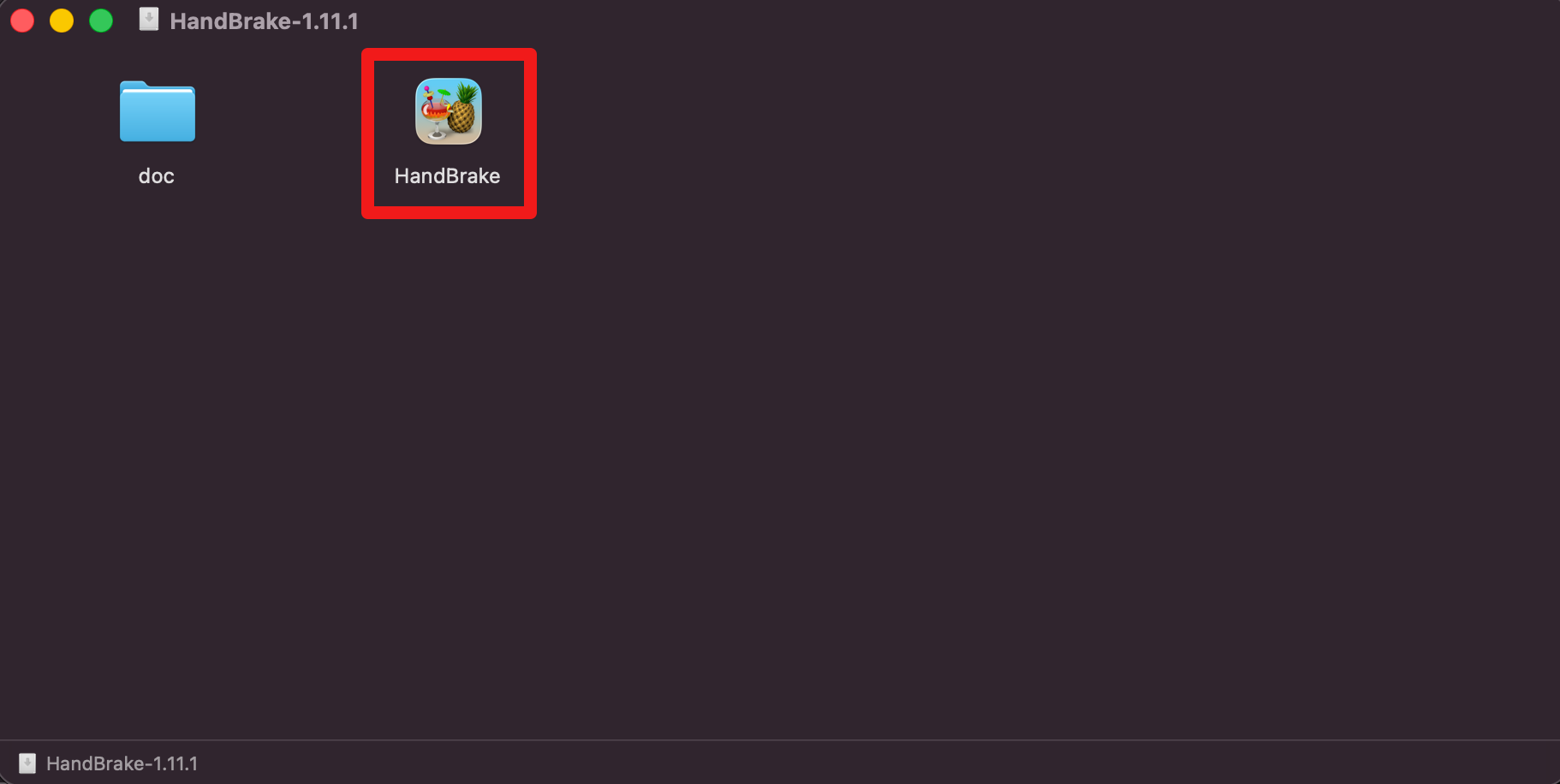
- HandBrakeを公式サイトからダウンロードします。
→ 公式サイト:https://handbrake.fr/ - ダウンロードしたディスクイメージ(HandBrake-x.x.x.dmg ※x部分はバージョンです)をダブルクリックします。
- 「”HandBrake”はインターネットからダウンロードされたアプリケーションです。開いてもよろしいですか?」というメッセージが表示されることがありますので、その場合は、[開く]をクリックしてください。
このメッセージが表示されなかった場合は、次へ進んでください。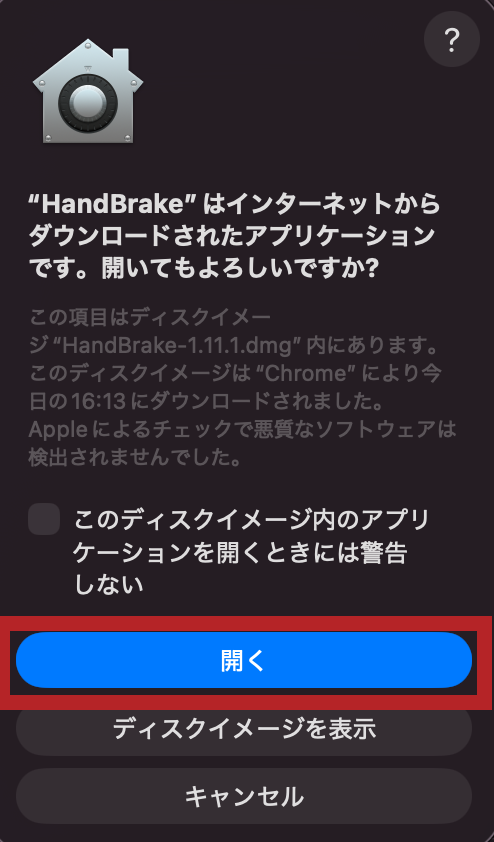
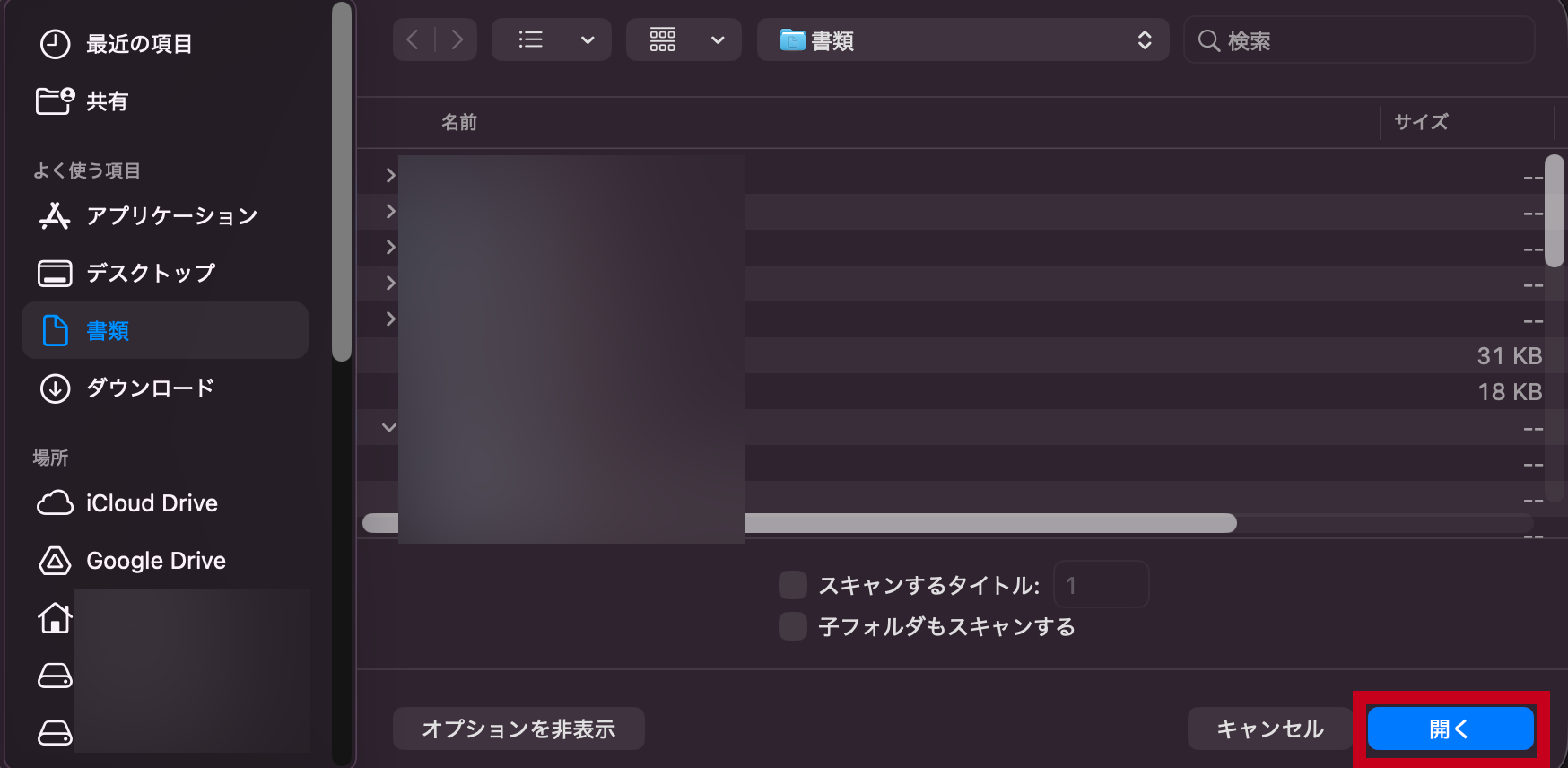
- ナビゲーションダイアログが起動しますので、変換したいiPhone動画を選択して[開く]をクリックします。
- HandBrakeが起動しますので、上部タブから【映像】を選択します。
- 【フレームレート (FPS)】を動画の撮影設定に合わせて「30」や「60」など固定値に設定
- 【固定フレームレート(CFR)】を選択
☑「ピークフレームレート(VFR)」ではなく「固定フレームレート」を選択すること! - ファイル名を変更できます。
- 保存先を設定します。
- 【開始】で変換スタート
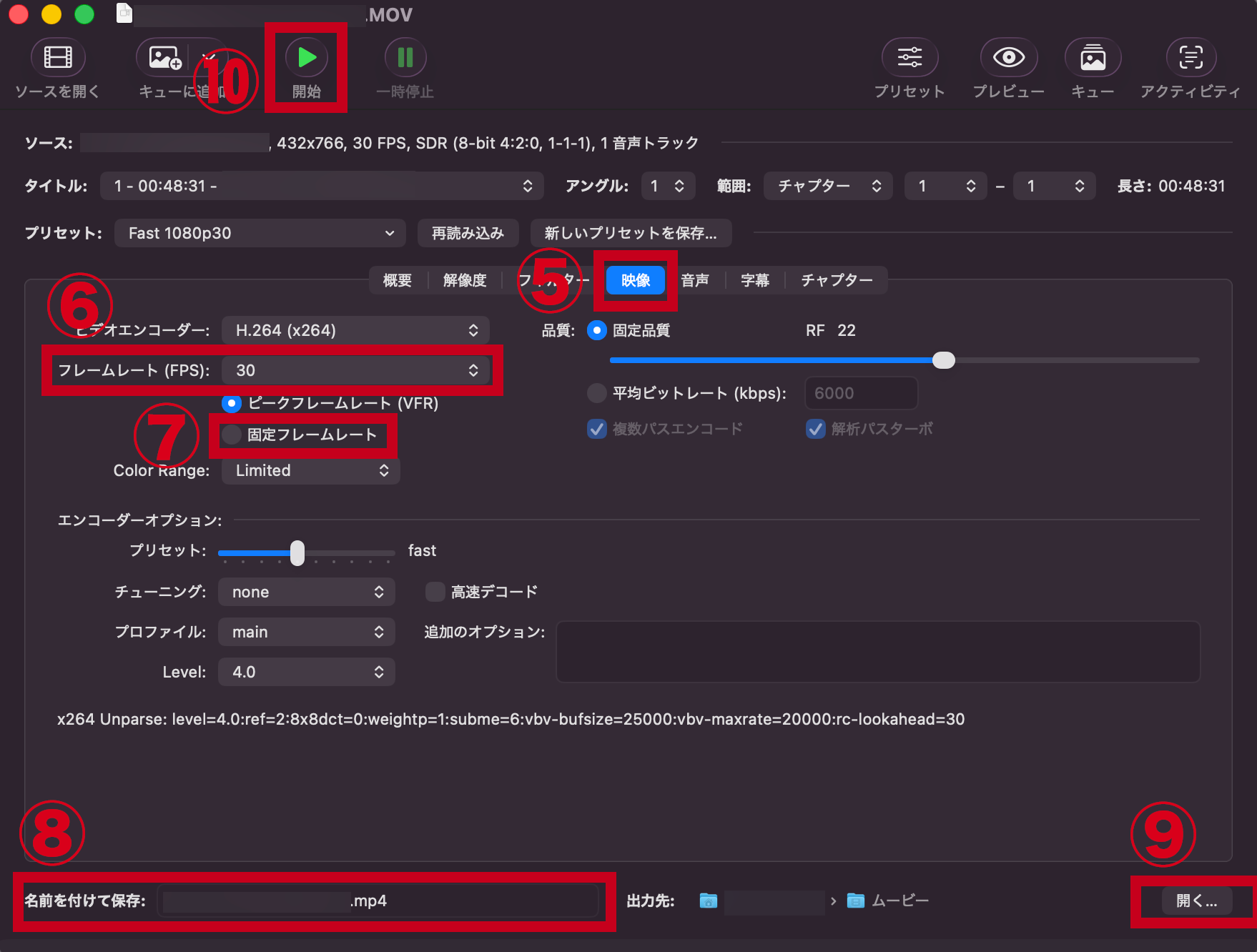
- 変換された動画をPremiere Proに読み込めば、音ズレがなくなっているはずです!
Windowsの場合
- HandBrakeを公式サイトからダウンロード
→ 公式サイト:https://handbrake.fr/ - ダウンロードしたディスクイメージ(HandBrake-x.x.x.dmg ※x部分はバージョンです)をダブルクリック
- HandBrakeアイコンをダブルクリック
- 「”HandBrake”はインターネットからダウンロードされたアプリケーションです。開いてもよろしいですか?」というメッセージが表示されることがありますので、その場合は、[開く]をクリックしてください。
- 変換したいiPhone動画を選択して[開く]をクリック
- 上部タブから【映像】を選択
- 【フレームレート (FPS)】を動画の撮影設定に合わせて「30」や「60」など固定値に設定
- 【固定フレームレート(CFR)】を選択
☑「ピークフレームレート(VFR)」ではなく「固定フレームレート」を選択すること! - ファイル名と保存先を設定し、【開始】で変換スタート
- 変換された動画をPremiere Proに読み込めば、音ズレがなくなっているはずです!
終わりに:気づくまでに時間がかかったけど…
音ズレの原因が自分の操作ミスではなく、動画ファイル形式そのものだったとわかったとき、
正直ホッとした気持ちと、「もっと早く知りたかった…!」という悔しさが混ざってました。
同じように「なぜか音ズレが直らない」「どんどんズレていく」という現象で困っている方がいたら、
ぜひHandBrakeでCFR変換する方法を試してみてください。
上記でも解決しない場合は…
今回ご紹介した方法でもうまくいかない場合は、スキルを持った方に相談するのも一つの手です。
私もよく活用しているのが、スキル相談ができるオンラインサービス。
たとえば「ちょっとしたトラブル解決」や「編集の代行依頼」もできるので、
「自分で頑張るのが難しいとき」の選択肢として、心の負担がぐっと減ります。