
動画編集で修正依頼を受けるとき、
「どのタイミングを直せばいいのか分かりにくい」と感じたことはないでしょうか。
Frame.ioを使うと、動画をブラウザ上で確認しながらタイムコード付きでコメントを追加できます。
Premiere ProにはFrame.ioと連携できるパネルがあり、編集した動画をそのままFrame.ioにアップロードできます。
この記事では、Premiere ProのFrame.ioパネルから動画をアップロードする方法を解説します。
Frame.ioとは
Frame.ioは、動画をオンラインで共有しながらコメントを追加できるツールです。
動画の特定のタイミングにコメントを付けることができるため、動画編集の修正指示をわかりやすく共有できます。
動画制作では、ディレクターやクライアントがFrame.io上でコメントを入力し、動画編集者がそのコメントを確認して修正するという流れで使われることが多いです。
Premiere ProからFrame.ioに動画をアップロードする手順
手順① Frame.ioパネルを開く
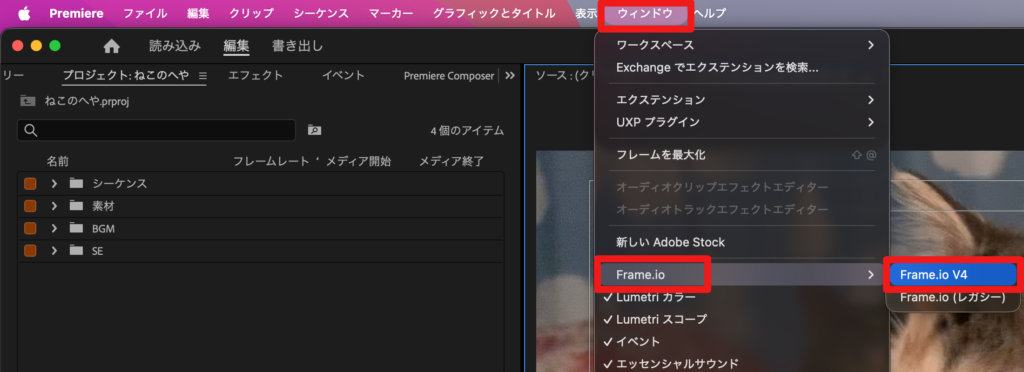
Premiere ProのメニューからFrame.ioパネルを開きます。
ウィンドウ → Frame.io → Frame.io V4
手順② Frame.ioにログイン
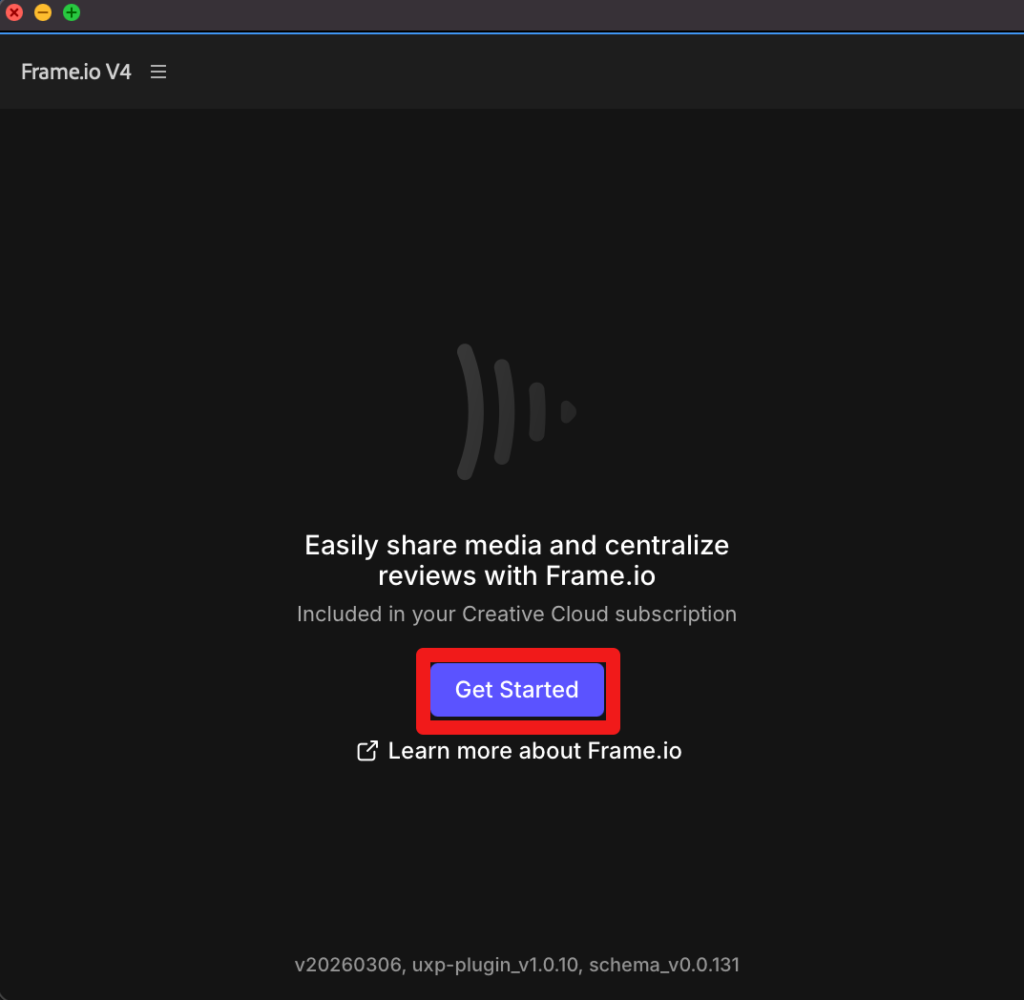
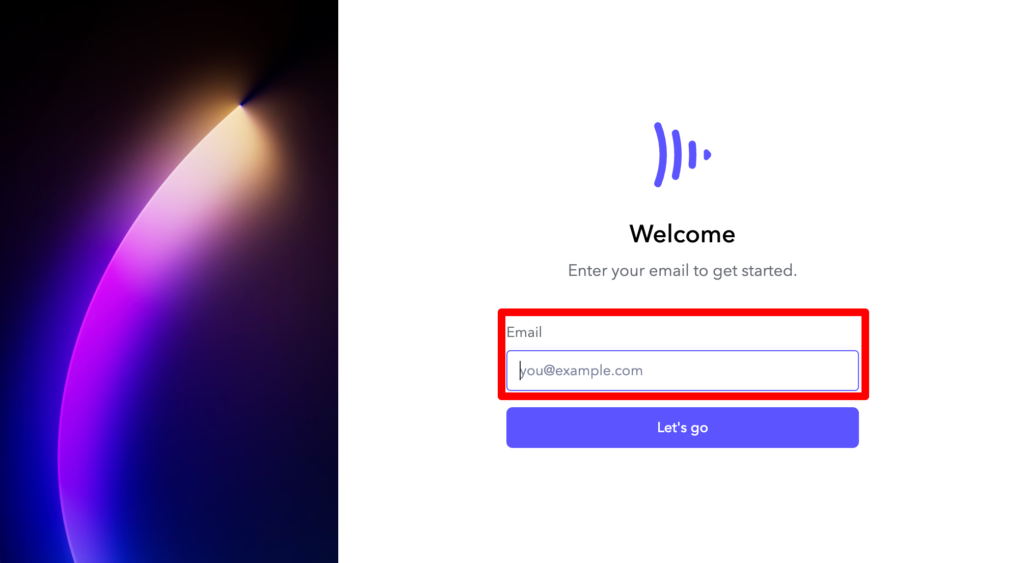
Frame.ioパネルが表示されたら、Adobeアカウントでログインします。
Frame.ioパネルの[Get Started]ボタンをクリックすると、ブラウザが起動します。
Adobeアカウントを入力して、ログイン([Let’s go]ボタンをクリック)します。
手順③ アップロード先のプロジェクトを選択
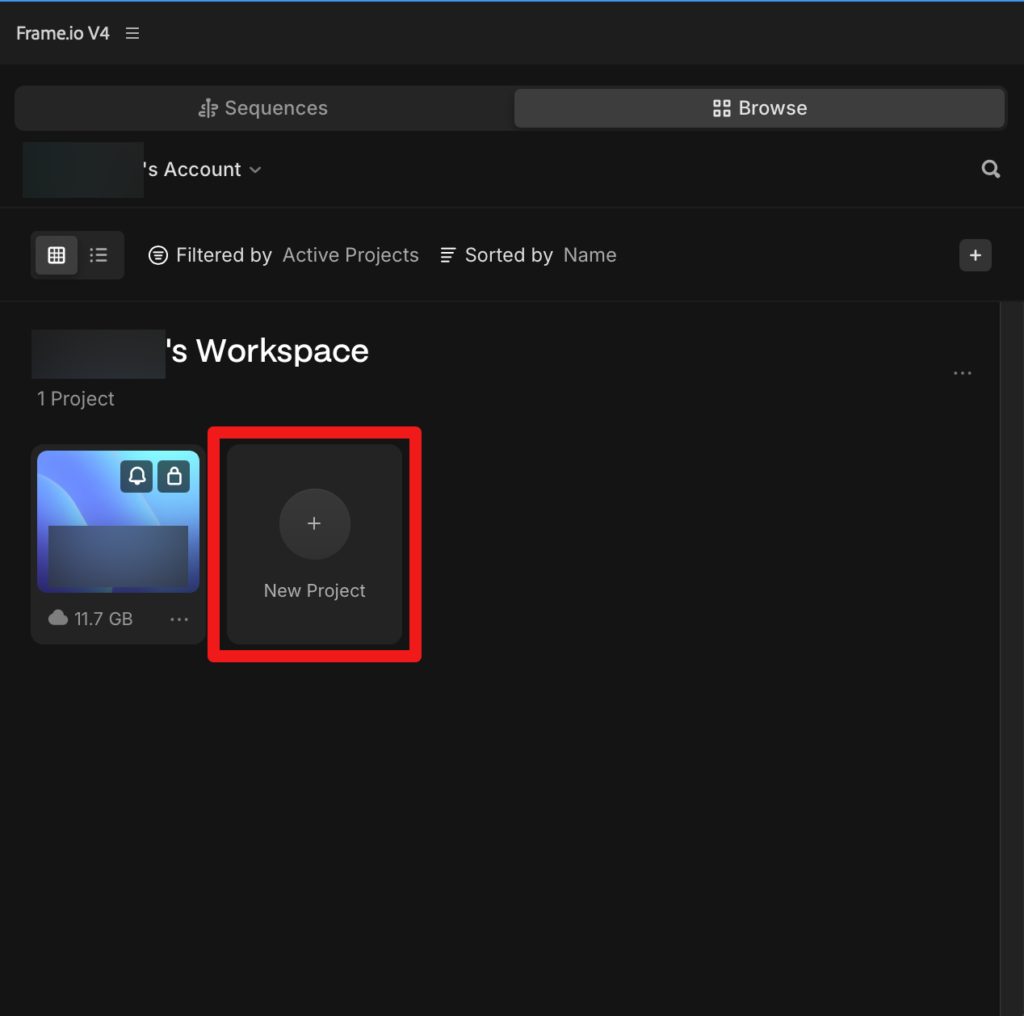
Frame.ioにはプロジェクトやフォルダがあります。
動画をアップロードするプロジェクトを選択します。
プロジェクトフォルダが未作成の場合は、New Projectをクリックして、プロジェクトフォルダを作成します。
プロジェクトフォルダを作成するときには、必要に応じてプロジェクトフォルダ名とMake Restrictedの設定をします。
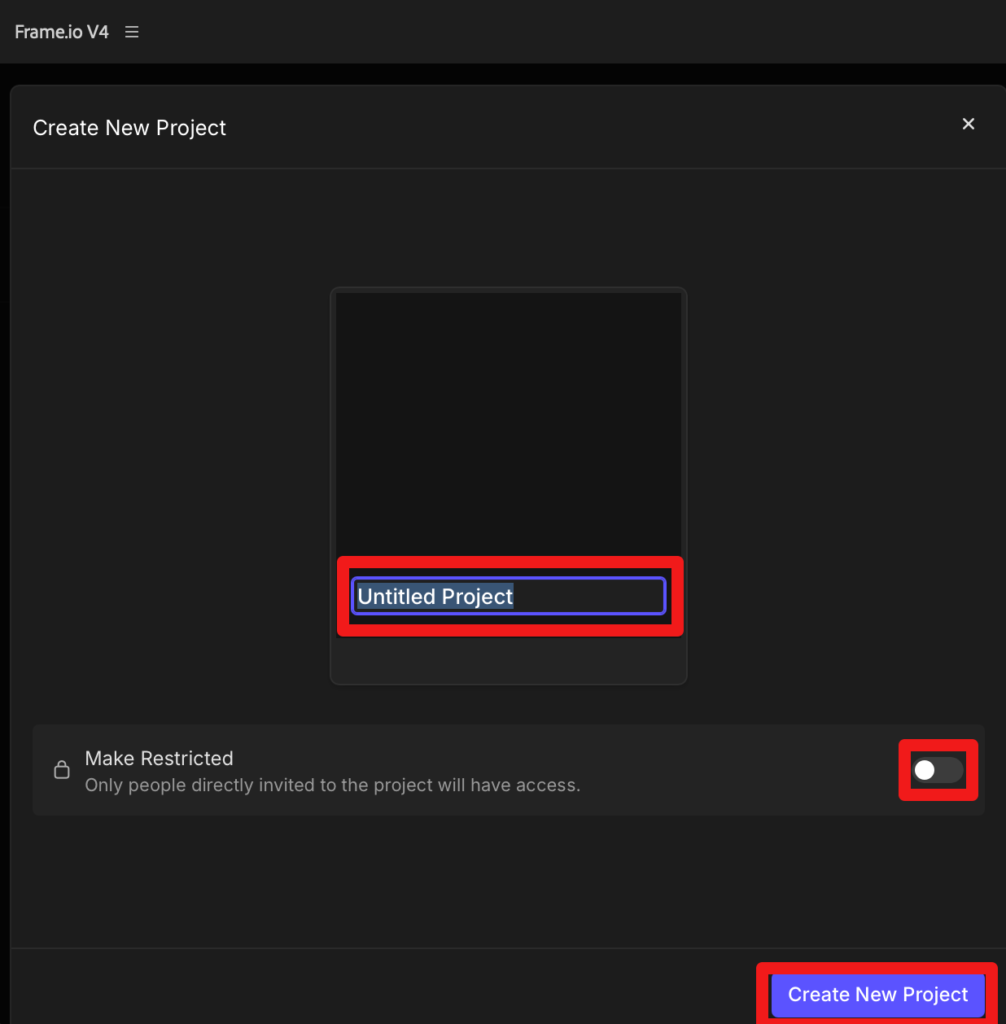
手順④ Premiere Proから動画を書き出してアップロード
Premiere ProのFrame.ioパネルから動画を書き出してアップロードできます。
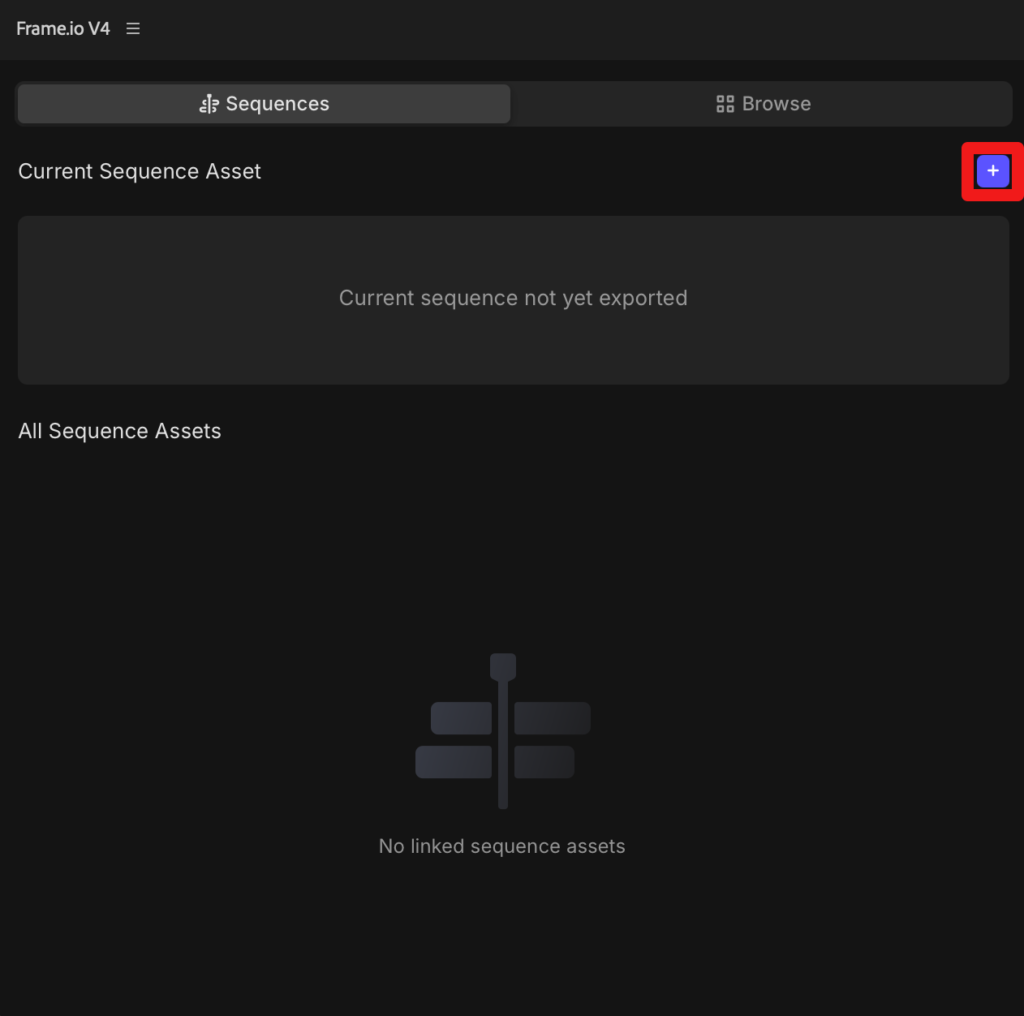
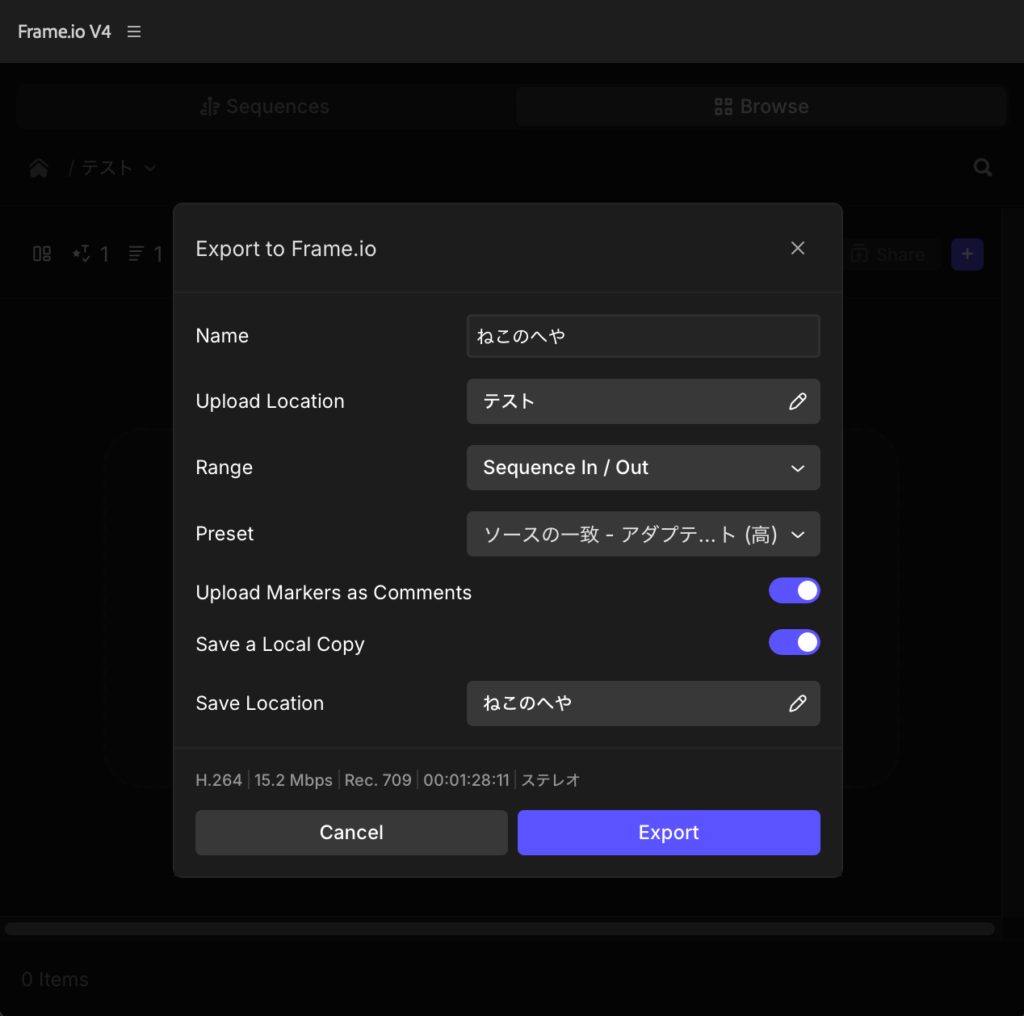
書き出しが完了すると、Frame.ioに動画が表示されます。
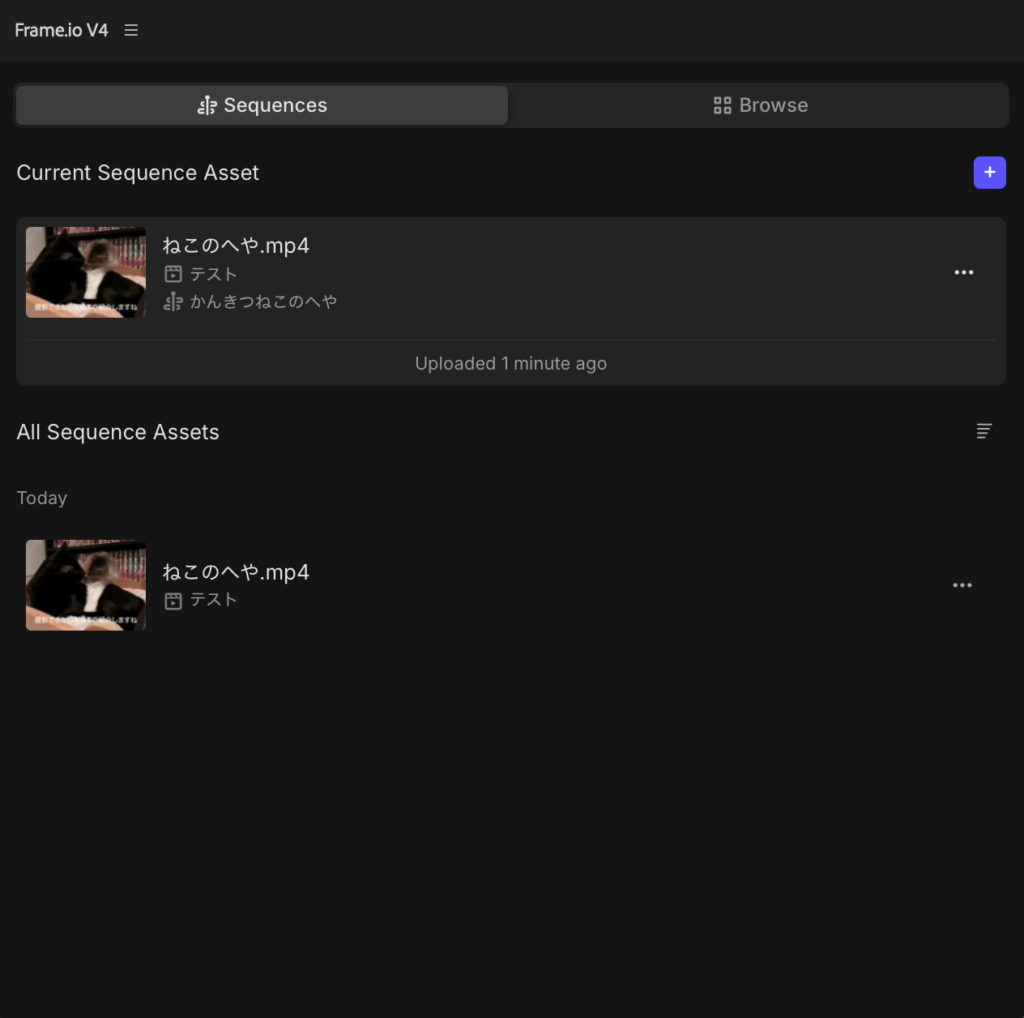
手順⑤ アップロードした動画のリンクを取得
アップロードした動画をクリックして、右上にある[Share]ボタンをクリックします。
[Copy Link]ボタンをクリックすると、URLリンクをコピーできます。
必要に応じてSettingsから設定を行います。

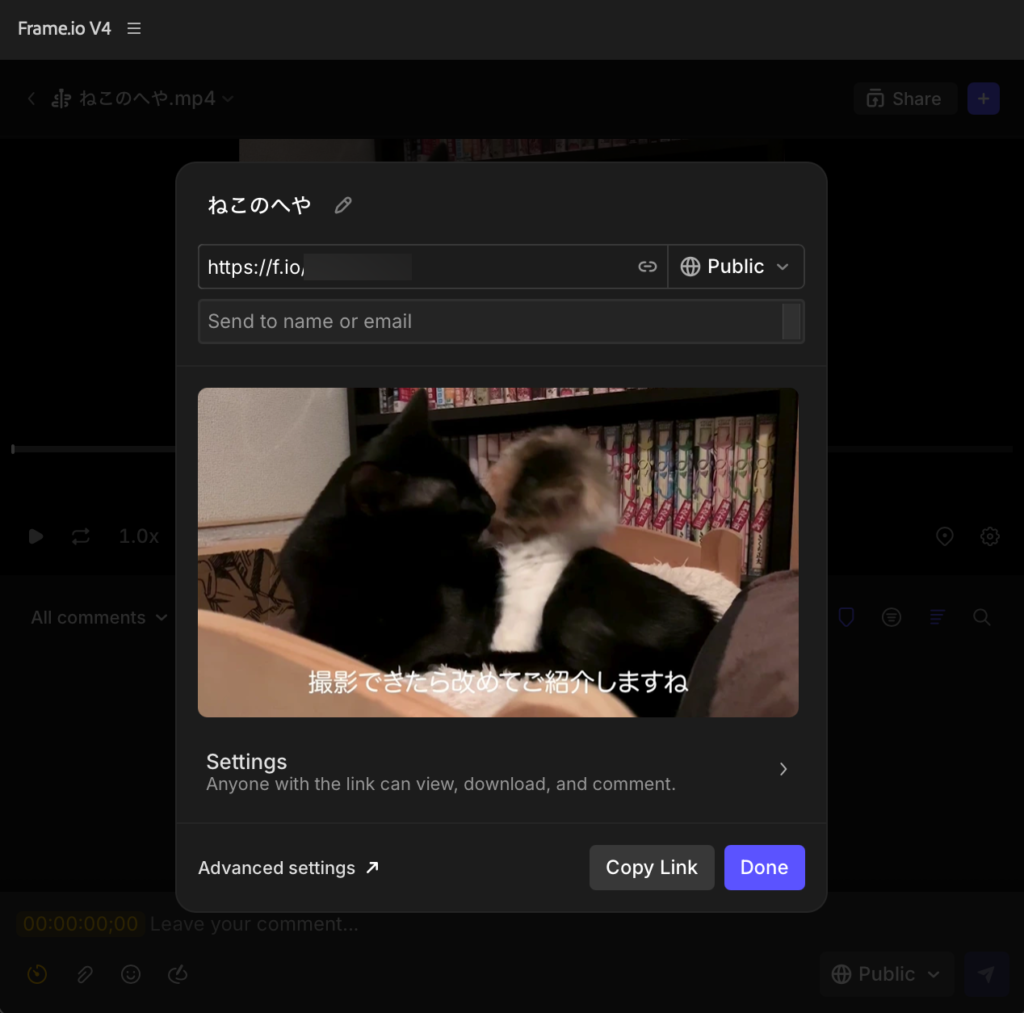
コピーしたURLリンクをディレクターまたはクライアント様に伝えて、編集した動画を確認してもらいましょう!
Frame.ioを使うメリット
Premiere ProからFrame.ioを使うと、動画の修正作業を効率化できます。
主なメリットは次の通りです。
- 動画の特定の時間にコメントを付けられる
- 修正箇所がわかりやすい
- 動画の共有が簡単
ディレクターやクライアントがFrame.ioでコメントを入力し、動画編集者がそのコメントを確認して修正するという流れで使うことが多いです。